

Android接続手順(証明書要)
1.下記QRコード、又はリンク先からAndroid-PEAP証明書(cacert.pem)をダウンロード。

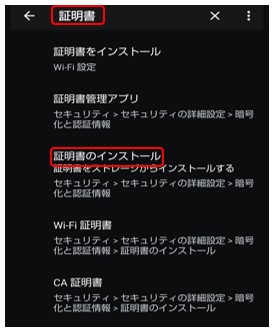
2.設定を開き「設定を検索」欄に「証明書」と入力し検索結果の「証明書のインストール」をタップ。
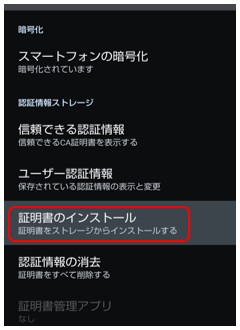
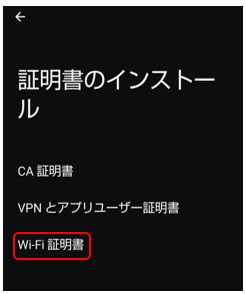
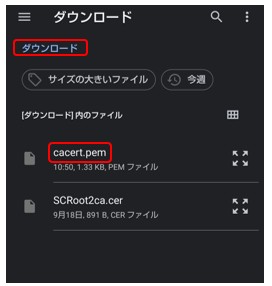
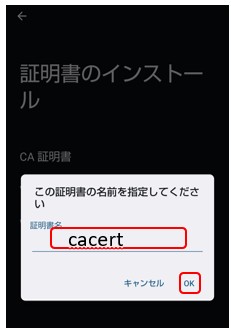
「OK」をタップ。 これで証明書のインストールは完了。
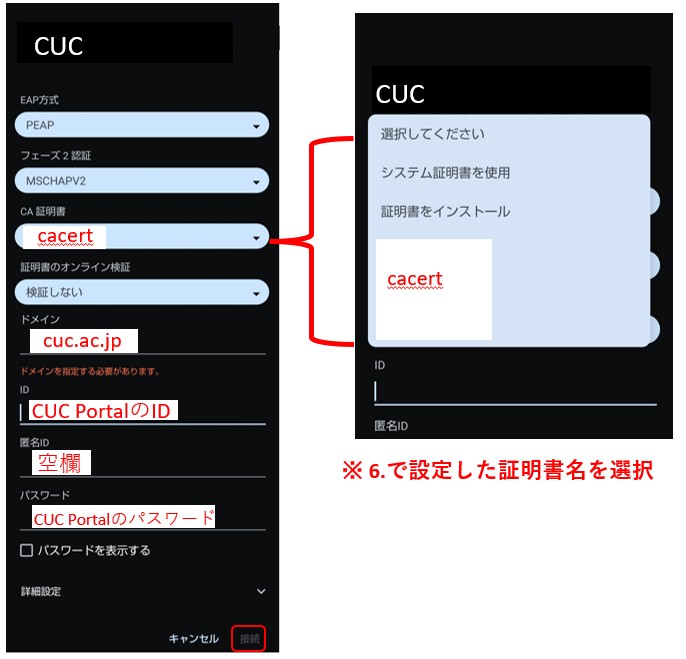
「ID」,「パスワード」にはそれぞれCUC PortalのID,パスワードと以下の設定項目を入力。
「接続」をタップ。
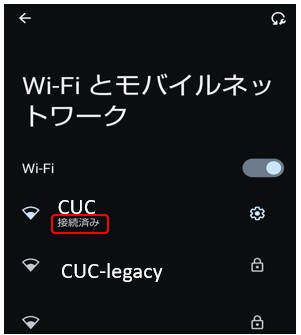
8.「接続済み」の表示が出れば接続は完了。
※「接続済み」の表示が出ない場合 ID又はパスワードの入力間違いの可能性が有りますので
入力のやり直し、又は「保存済み/認証エラー」をタップ、再度設定をお願いします。
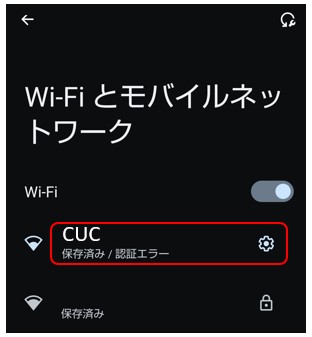
手順7.から設定を再度実施