電子メールの仕分け設定について
Outlookにはメールを自動的に仕分ける機能があります。
「仕分けルール」を使用し、特定の条件(差出人、件名、本文のキーワードなど)を設定して、指定したフォルダーへメールを自動移動させる事が出来ます。
これによりメールの管理が効率化され、必要なメールを素早く見つけられるようになります。
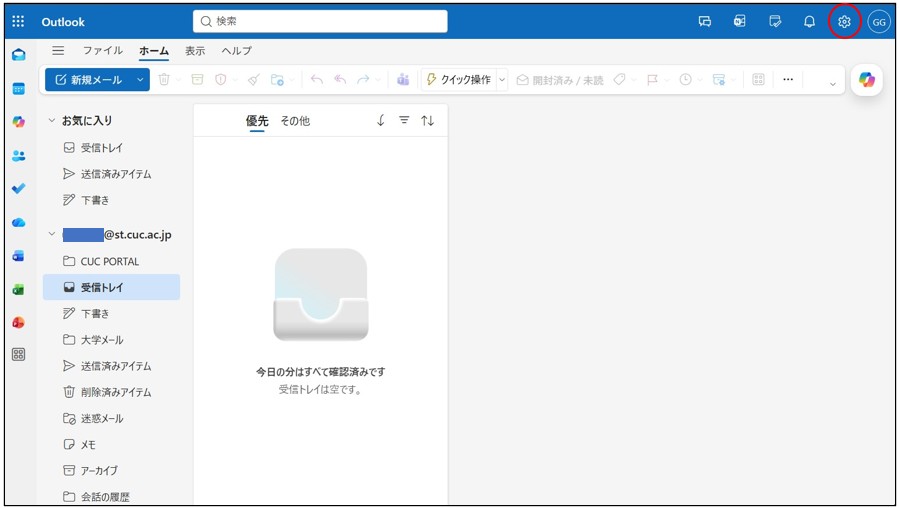
1. 画面右上の「設定」をクリックし。
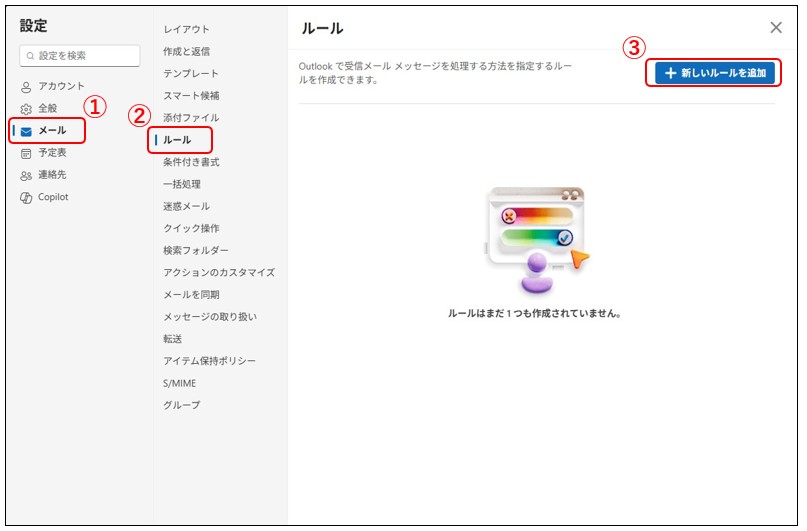
2. ①「メール」⇒ ②「ルール」⇒ ③「新しいルールを追加」をクリック。
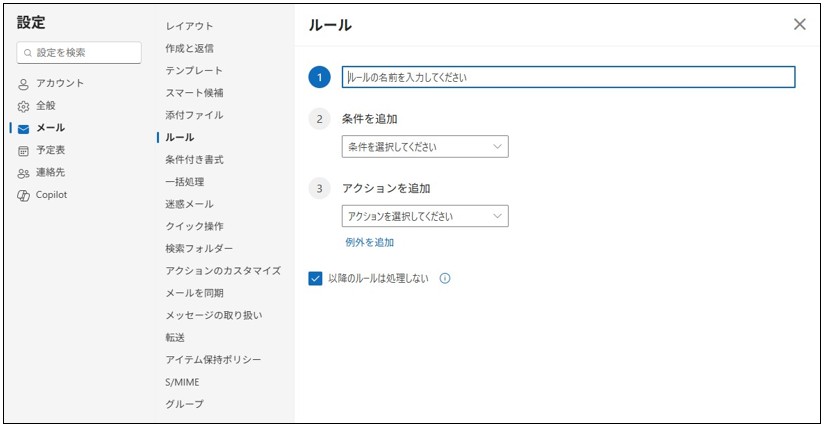
3.以下の画面が表示されるので ❶「ルールの名前を入れてください」❷「条件を追加」
❸「アクションを追加」に仕分けるルールを設定します。
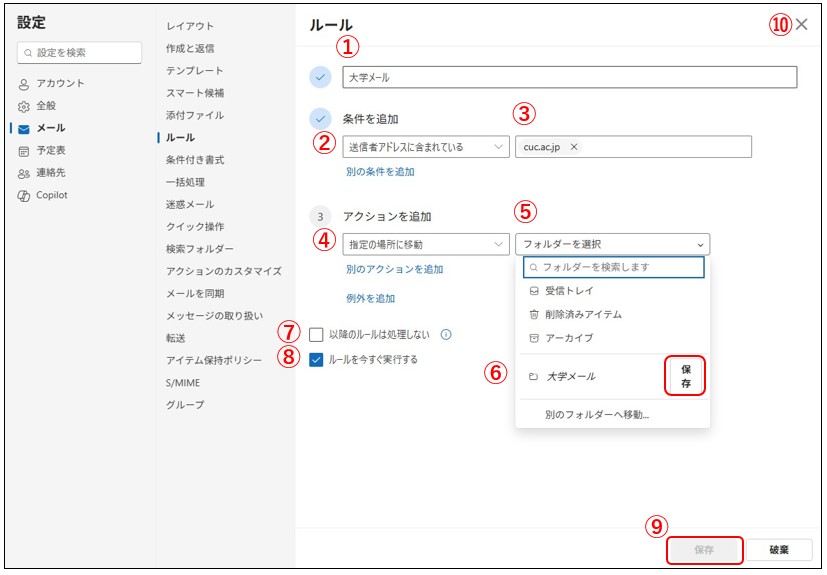
例1:「大学」からのメールを「大学メール」フォルダーへ仕分ける設定。
①「大学メール」と入力
②「送信者をアドレスに含まれる」を選択
③「アドレス全体または一部を入力してください」に「cuc.ac.jp」を入力
④「指定の場所に移動」を選択
⑤「フォルダーを選択」から⑥「フォルダーの新規作成」に「大学メール」と入力し
「保存」をクリック。
⑦「以前のルールを処理しない」のチェックを外す
⑧「ルールを直ぐに実行する」にチャック入れる。
⑨「保存」をクリック。
⑩「X」をクリックし設定を閉じる。
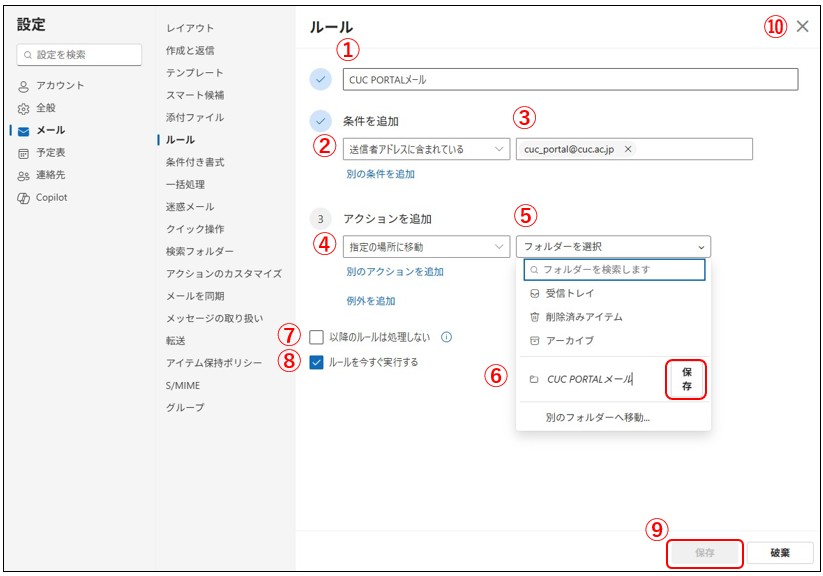
例2:「 CUC PORTAL 」からのメールを「 CUC PORTALメール」フォルダーへ仕分ける設定。
①「 CUC PORTALメール」と入力。
②「送信者をアドレスに含まれる」を選択。
③「アドレス全体または一部を入力してください」に「cuc_portal@cuc.ac.jp」を入力。
④「指定の場所に移動」を選択。
⑤「フォルダーを選択」から⑥「フォルダーの新規作成」に「 CUC PORTALメール」と入力し
「保存」をクリック。
⑦「以前のルールを処理しない」のチェックを外す。
⑧「ルールを直ぐに実行する」にチャック入れる。
⑨「保存」をクリック。
⑩「X」をクリックし設定を閉じる。
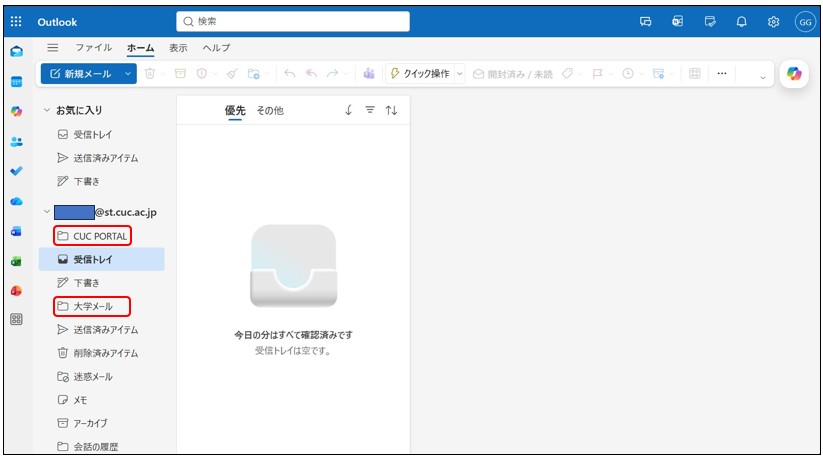
仕分けルールに設定されたメールはこのフォルダーに自動で振り分けられます。