

PC版 学内Wi-Fi接続方法
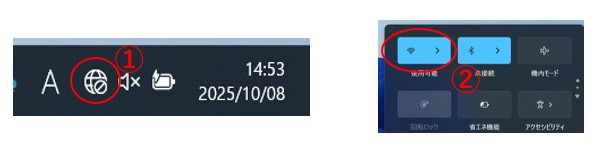
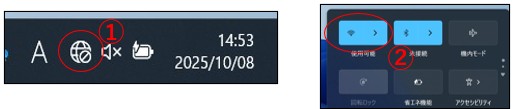
1.学内無線LAN利用可能エリアでタスクバーの①無線LAN接続アイコンをクリックし②Wi-Fi接続の管理をクリック。
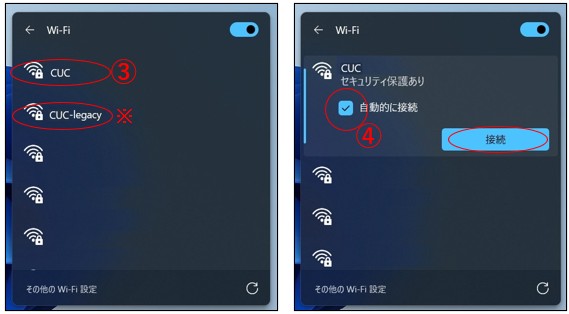
2.③“CUC”を選択し、 ④”自動的に接続”にチェックを入れ「接続」をクリック。
※CUCが選択肢に表示されない場合「CUC-legacy」を選択。
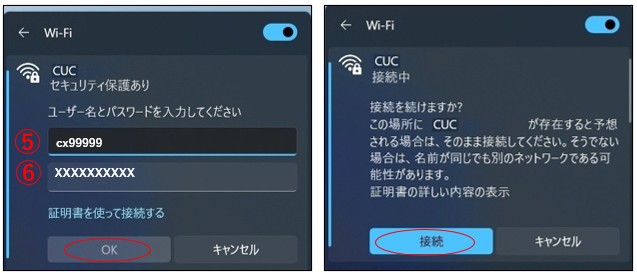
3.⑤「ユーザー名」,⑥「パスワード」にはそれぞれCUC PortalのID,パスワードを入力し「OK」をクリック、「接続を続けますか?」画面で「接続」をクリック。
4.「接続済み、セキュリティー保護あり」の表示が出れば接続完了
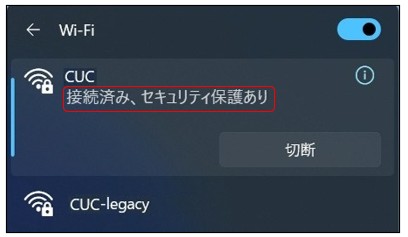
※「接続済み」 の表示が出ない場合 ID又はパスワードの入力間違いの可能性が有りますので
入力のやり直し、又は設定を削除、 再設定をお願いします。
学内Wi-Fi設定の削除方法
1.無線LANシステム利用可能エリアでタスクバーの①無線LAN接続アイコンをクリックし
②Wi-Fi接続の管理をクリック。
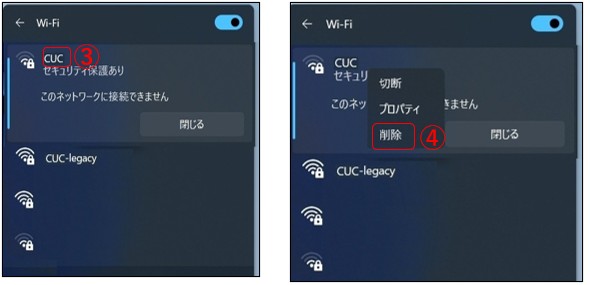
2.③CUCの場所でマウスの右ボタンをクリック。④「削除」をクリック。
手順1.から設定を再度実施